'cookieOptions = {...};' Oprek Android

Upgrade Samsung Galaxy Galaxy S3 GT-I9300 ke Jellybean (Official)

Upgrade Samsung Galaxy Galaxy S3 GT-I9300 ke Jellybean (Official)

Samsung Galaxy Galaxy S3 GT-I9300 - Ketika Anda membeli samsung galaxy S3 GT-I9300, maka OS android yang anda dapatkan adalah versi 4.0 (ICS).
Nah, bagi anda yang ingin mengupgrade menjadi android 4.3 (Jellybean) Official.

Berikut Tutorialnya :

1. Unduh firmware Android 4.3 untuk Samsung Galaxy S3 GT-I9300 di sini. Kemudian Unzip.

Firmware version :
-------------------------------------------
Model: GT-I9300
Model name: GALAXY S III
Country: United Kingdom (T-Mobile)
Version: Android 4.3
Changelist: 2303192
Build date: Fri, 13 Dec 2013 13:04:46 +0000
Product Code: TMU
PDA: I9300XXUGML2
CSC: I9300TMUGML2
MODEM: I9300BVUGML1

2. Unduh Odin V3.09 di sini. Kemudian Extract.
3. Buka Odin.
4. Matikan Ponsel, Kemudia masuk ke download mode. Caranya, Tekan secara bersama - sama (Home + Volume UP + Power).
5. Kemudian Hubungkan Ponsel dengan PC via kabel USB. Dan tunggu Sampai odin berhasil mendeteksi Ponsel.
6. Tambahkan firmware yang telah di download dan di unzip tadi ke AP/PDA
7. Pastikan di "re-partition" tidak di centang.Apabila di centang, hilangkan terlebih dahulu.
8. Klik tombol Start. Duduk dan tunggu beberapa saat.
9. Selamat menikmati Android versi terbaru anda. :)


Itulah tutorial mengenai cara upgrade Samsung Galaxy S2 ke Kitkat Unofficial. Baca juga tutorial tentang Upgrade samsung galaxy S2 ke ICS Official.

Membuat Smartfren Andromax C menjadi Dual GSM

Smartfren Andromax C (Hisense AD686G) - Merupakan produk smartphone dari sebuah perusahaan Jaringan seluler CDMA. Oleh karena itu Smartfren menggunakan jaringan utama CDMA dan GSM sebagai jaringan sekundernya.
Tapi sebenarnya smartphone ini di desain support Dual Kartu GSM, hanya saja oleh pihak smartfren di lock ke CDMA. Untuk itu, bagi anda para pengguna smartfren andromax C yang ingin menggunakan dual GSM di smartphone ini. Berikut langkah - langkahnya.
Namun sebelum melanjutkan mengubah smartfren andromax C menjadi Dual GSM. Ada beberapa syarat yang harus dilakukan terlebih dahulu.
Pertama, Smarphone harus sudah di root dan terinstall CWM. Selanjutnya, Terinstall aplikasi Terminal Emulator (Bisa di unduh dari playstore)
Terakhir, Cara dual GSM ini Hanya berlaku untuk Andromax C Jelly Bean.


Langkah-langkah :
1. Backup IMEI/MEID karena disini kita akan melakukan unlock CDMA terlebih dahulu :
Download terminal emulator diplaystore, kemudian buka dan ketikan seperti di bawah :
a) Su
b) cat /proc/partitions
c) dd if=/dev/block/mmcblk0p6 of=/sdcard/mmcblk0p6
d) dd if=/dev/block/mmcblk0p7 of=/sdcard/mmcblk0p7
e) dd if=/dev/block/mmcblk0p8 of=/sdcard/mmcblk0p8

2. Setelah itu, lihat apakah file mmcblk0p6, mmcblk0p7, mmcblk0p8 sudah ada di SDCard. Jika ada, copy 3 file tersebut ke PC.
lock_mdm_maxC-jb.zip (file format zip yang digunakan untuk backup).
Unduh, Lalu masukkan 3 file tadi (mmcblk0p6, mmcblk0p7, mmcblk0p8) ke dalamnya dengan cara drag n drop. Pastikan 3 file (mmcblk0p6, mmcblk0p7, mmcblk0p8, dan sebuah folder META-INF) ada di dalam file zip backup tadi. Jika sudah ada, amankan file zip tersebut.

3. Yang diperlukan untuk unlock :
Unduh disini.
Kemudian ikuti langkah berikut :
1) Flash file yang sudah di download (unlock_mdm_maxc-jb.zip) via CWM, tunggu sampai selesai.
2) Reboot seperti biasa.
3) Buka System Settings > About > Status, pastikan MEID sudah berubah jadi 000000000000 (nol semua). Jika sudah nol semua berarti smartphone sudah selesai di Unlock, lalu kita bisa masuk ke tahap selanjutnya untuk ubah jadi Dual GSM. Jika belum nol semua, flash lagi.

4. Selanjutnya adalah memulai konfigurasi Dual GSM. Caranya :
a) Install Anycut, Cari di Playstore.
b) Buka Aplikasi Anycut, Pilih New Shotcut > Activity > Testing > Klik OK.
c) Tekan tombol home, dihome screen akan muncul Menu Testing.
d) Masuk ke Testing > Pilih Phone Information > SLOT1 >Scroll ke bawah, Ganti CDMA auto (PRL) ke GSM/CDMA auto (PRL). Selesai.
e) Matikan smartphone, masukkan Kartu GSM ke Slot 1 dan hidupkan smartphone seperti biasa. Proses pencarian sinyal GSM memang agak lama, jadi sabar dan tunggu sampai icon sinyal G muncul.

Yang tidak bekerja (BUG) :

1. Tidak bisa charge dalam kondisi mati.
2. Jika ada panggilan masuk, akan terjawab secara otomatis.
3. Mode Penyimpanan USB tidak bisa digunakan.
4. SMS yang diterima terkadang pending.

Itulah informasi mengenai cara menjadikan smartfren andromax C dual GSM. Nantikan informasi - informasi menarik lainnya mengenai oprek smartphone.
Baca juga artikel mengenai Root dan Pasang CWM Recovery Smartfren Andromax C (Jellybean) atau Cara Install Rom MIUI for Smartfren Andromax C Jellybean.
* NOTE : Bagi anda Pengguna Smartfren Andromax C2, untuk cara rooting silahkan masuk di sini.

Upgrade Samsung Galaxy Ace 2 I8160 ke Kitkat 4.4.2 (Unofficial)

Upgrade Samsung Galaxy Ace 2 I8160 ke Kitkat 4.4.2 (Unofficial)
Secara resmi, samsung galaxy ace 2 I8160 hanya mendapat upgrade official versi 4.1 (Jellybean). Namun bagi anda pengguna samsung galaxy Ace 2 I8160 yang ingin menjajal android kitkat, anda dapat mengupgradenya sendiri dengan firmware android kitkat unofficial. 
Android kitkat 4.4.2 untuk samsung galaxy ace 2 I8160 ini adalah hasil dari seorang pengembang yang berinisial "macklaw", seorang pengembang firmware yang aktif di XDA developer, projek ini (android Kitkat 4.4.2) dinamai dengan cyanogenmod versi 11. 
Dengan berbagai fitur baru yang memang diperuntukan bagi pengguna android 4.4.2, seperti kontrol musik saat keadaan lockscreen. sehingga kita dapat memindah (next/previous) atau pause musik tanpa perlu membuka lock dan masuk ke layar utama.

ROM ini compatible dengan samsung galaxy ace seri :
- 2 I8160

Yang perlu dipersiapkan :
2. ClockWorkMod 6.0.4.x (Silahkan cari di google untuk cara menginstall ClockWorkMod).
3. Gapps

Langkah - Langkah :
1) ClockWorkMod 6.0.4.x diperlukan untuk menginstal ROM ini! Untuk tutorial menginstall ClockWorkMod silahkan searcing di google (Rekomendasi : cari di xda-developer.com).
2) Download ROM zip.
3) Taruh kedua. File zip pada perangkat Anda (storage baik internal maupun eksternal)
4) Boot perangkat Anda ke recovery mode
5) Buat backup sistem lama anda (jika diperlukan)
6) Wipe data / factory reset 
7) Format / system 
8) Wipe cace / dalvik
9) Install ROM file zip.
10) Selesai.


Itulah tutorial mengenai cara upgrade Samsung Galaxy Ace 2 ke Kitkat Unofficial. Baca juga tutorial tentang Upgrade Samsung Galaxy S2 ke Kitkat 4.4.2 Unofficial.

Upgrade Samsung Galaxy S2 ke Kitkat 4.4.2 (Unofficial)

Upgrade Samsung Galaxy S2 ke Kitkat 4.4.2 (Unofficial)
Secara resmi, samsung galaxy S2 hanya mendapat upgrade official versi 4.1 (Jellybean). Namun bagi anda pengguna samsung galaxy S2 yang ingin menjajal android kitkat, anda dapat mengupgradenya sendiri dengan firmware android kitkat unofficial. 
Android kitkat 4.4.2 untuk samsung galaxy S2 ini adalah hasil dari seorang pengembang yang berinisial "skyrocket", seorang pengembang firmware yang aktif di XDA developer, projek ini (android Kitkat 4.4.2) dinamai dengan cyanogenmod versi 11. 
Dengan berbagai fitur baru yang memang diperuntukan bagi pengguna android 4.4.2, seperti kontrol musik saat keadaan lockscreen. sehingga kita dapat memindah (next/previous) atau pause musik tanpa perlu membuka lock dan masuk ke layar utama.

ROM ini compatible dengan samsung Seri :
- Galaxy S2

Yang perlu dipersiapkan :
1. CM11 (Android Kitkat 4.4.2) for Samsung Galaxy S2
2. ClockWorkMod 6.0.4.x (Silahkan mencari di google).

Langkah - Langkah :
1) ClockWorkMod 6.0.4.x diperlukan untuk menginstal ROM ini! Untuk tutorial menginstall ClockWorkMod silahkan searcing di google (Rekomendasi : cari di xda-developer.com).
2) Download ROM zip.
3) Taruh kedua. File zip pada perangkat Anda (storage baik internal maupun eksternal)
4) Boot perangkat Anda ke recovery mode
5) Buat backup sistem lama anda (jika diperlukan)
6) Wipe data / factory reset
7) Format / system
8) Wipe cS/ dalvik
9) Install ROM file zip.
10) Selesai.

Itulah tutorial mengenai cara upgrade Samsung Galaxy S2 ke Kitkat Unofficial. Baja juga tutorial tentang Upgrade Samsung Galaxy Note 3 SM N9005 ke Kitkat 4.4.2 Official

Upgrade Samsung Galaxy S2 GT-I9100 ke Jellybean Official | Tutorial

Upgrade Samsung Galaxy S2 GT-I9100 ke Jellybean Official | Tutorial
Samsung Galaxy S2 GT-I9100 - Ketika Anda membeli samsung galaxy S2 GT-I9100, 
maka OS android yang anda dapatkan adalah versi 2.3 (Ginggerbread).
Nah, bagi anda yang ingin mengupgrade menjadi android Jellybean dengan versi 4.1.2 Official, Berikut Tutorialnya :

1. Unduh firmware Android 4.1.2 untuk Samsung Galaxy S2 GT-I9100 di sini. Kemudian Unzip.


Model: GT-I9100
Model name: GALAXY S II
Country: Indonesia
Version: Android 4.1.2
Changelist: 1155691
Build date: Mon, 22 Apr 2013 07:55:04 +0000
Product Code: XSE
PDA: I9100DXLSD
CSC: I9100OLBLSD
MODEM: I9100DXLS8

2. Unduh Odin V3.09 di sini. Kemudian Extract.
3. Buka Odin.
4. Matikan Ponsel, Kemudia masuk ke download mode. Caranya, Tekan secara bersama - sama (Home + Volume UP + Power).
5. Kemudian Hubungkan Ponsel dengan PC via kabel USB. Dan tunggu Sampai odin berhasil mendeteksi Ponsel.
6. Tambahkan firmware yang telah di download dan di unzip tadi ke AP/PDA
7. Pastikan di "re-partition" tidak di centang.Apabila di centang, hilangkan terlebih dahulu.
8. Klik tombol Start. Duduk dan tunggu beberapa saat.


Selamat menikmati Android versi terbaru anda. Baca juga tentang Upgrade Samsung Galaxy Ace 2 GT-I8160 ke Jellybean 4.1.2 Official .


Upgrade Samsung Galaxy Mini 2 GT-S6500 ke Jellybean Unofficial

Upgrade Samsung Galaxy Mini 2 GT-S6500 ke Jellybean Unofficial
Upgrade Samsung Galaxy Mini 2 GT-S6500 ke Jellybean Unofficial - Dengan berbagai alasan, samsung tidak menyediakan firmware jellybean official untuk samsung galaxy mini 2.
Namun ada beberapa pengembang yang dengan kerja kerasnya membuat sebuah ROM jellybean untuk galaxy mini 2 ini. Meskipun masih tampak belum sempurna, dengan masih adanya berbagai bug.
Berikut tutorial upgrade samsung galaxy mini 2 ke jellybean unofficial buatan thewishp.


Yang perlu di download :
Unduh Google apps di sini.
Unduh Rom jellybean (cm 10.2) versi test di sini.
Unduh Rom jellybean (cm 10.2) versi stabil di sini.

Cara Upgrade :
1) Pastikan Samsung galaxy mini 2 sudah terinstal CWM (Clockworlmod). Bila belum, silahkan cari  tutorial (rekomendasi cari di xda developer). 
2) Unduh ROM .zip
3) Unduh Google apps
4) Taruh ROM .zip ke dalah kartu memory
5) Masuk ke recovery mode, caranya : matikan hanphone, kemudian tekan ( power + vol up + vol down + home ) secara bersamaan. 
7) Pilih "Wipe data/factory reset"
8) Pilih "wipe chace ... "
9) Pilih advance kemudian pilih "Wipe dalvik cache"
9) Tekan tombol back (kembali), kemudian pilih Install zip
10) Kemudian cari rom tadi, lalu klik yes
10) Setelah selesai, kembali ke install zip, kemudian install Google apps.zip
11) Selesai.

CyanogenMod 10.2 for Samsung Galaxy Mini 2, a ROM for the Samsung Galaxy Mini


Contributors
TheWhisp, erikcas
ROM OS Version: 4.3.x Jellybean
ROM Kernel: Linux 3.4.x
ROM Firmware Required: Flash latest stock ROM by Samsung to ensure your baseband is up-to-date!
Based On: CyanogenMod

Version Information
Status: Beta
Current Beta Version: beta 3
Beta Release Date: 2013-12-03

Created 2013-10-11
Last Updated 2013-12-03

Bug:
* Camera

Aplikasi Photo Android Gratis Untuk Gambar Makin Keren

Dunia smartphone saat ini sudah menjadi bahan keseharian yang takkan dapat dilepaskan, bahkan untuk semakin meningkatkan performa smartphone banyak perangkat android semakin banyak di sematkan dalam smartphone. Salah satu daya tarik smartphone adalah pada bagian Kamera, dan kualitas gambar yang bagus semakin membuat android akan semakin menarik pembeli.

Untuk membuat smartphone anda menjadikan hasil photo semakin keren banyak aplikasi smartphone yang menawarkan berbagai kelebihan. Dan berikut ini terdapat beberapa Aplikasi Gratis yang bermanfaat untuk meningkatkan gambar photo menjadi lebih cling, simak informasinya tentang Aplikasi Photo Android Gratis berikut ini :

1. Google Photos
Layanan Aplikasi Google Photos menawarkan fitur fitur praktis yang di jalankan secara otomatis dengan menggunakan tehnologi pengenalan obyek. Pada mulanya Layanan google photos sempat digabungkan dengan google + namun pada akhirnya memisahkan diri dengan menawarkan aplikasi pre-loaded di smartphone. Pada aplikasi google photos juga di lengkapi dengan fitur seperti, editing foto, cloud backup dengan fungsi yang terbatas.

2. Layout From Instagram
Aplikasi layout merupakan salah satu aplikasi yang disediakan untuk sarana mengunggah foto ke dalam media sosial dalam jumlah banyak menjadi 1 frame. Kemudian dalam aplikasi layout juga dapat mempermudah pengguna smartphone untuk saling tukar menukar foto dan memilih tata letak foto, 

3. VSCO
Aplikasi ini merupakan aplikasi yang menyediakan laman khusus yang dapat berfungsi menggabungkan fitur editing foto pada kamera, sehingga hasil foto menjadi lebih bagus, dan pengguna dapat melakukan tukar foto antar sesama pengguna aplikasi VSCO.

Aplikasi VSCO dapat membuat hasil foto menjadi lebih baik dengan adanya filter yang tersedia pada aplikasi ini, Salah satu manfaat filter ini adalah mempermudah pengguna untuk mengulik foto lebih jauh, sehingga menghasilkan foto yang tambar keren.

4. Photo Editor By Aviary
Aplikasi Aviary sudah lama dikenal dan sudah diketahui oleh masyarakat luas akan kehandalannya, Aplikasi Aviary mengusung fitur Photoshop Express yang memiliki kemampuan untuk merubah kualitas foto dengan satu langkah mudah.

Fitur lain yang dimiliki Aviary ini menawarkan pengaturan dan pernak pernik seperti, opsi pemoles wajah, frame foto, dan stiker. Pengaturan Aviary menawarkan pengaturan yang kompleks seperti tingkat kontras, temperatur warna, dan efek tilt shift. 

5. Snapseed
Sejak aplikasi Snapseed di akuisisi oleh Google, aplikasi snapseed semakin mengukuhkan snapseed menjadi salah satu aplikasi yang berkualitas dengan melakukan editing gambar menjadi berkualitas profesional.

Dalam melakukan pengaturan editing, snapseed memiliki pengaturan seperti, vignette, total contrast, local brush, dan filter. masih banyak lagi yang ditawarkan oleh snapseed untuk menghasilkan gambar yang berkualitas.  

Tutorial Membuat Status Bar Transparan Kitkat


Secara default cyanogenmod 11 yang disebut kitkat menggunakan status bar berwarna hitam. Kali ini saya akan memberikan tutorial untuk membuat transparant statusbar di cm11. Ada beberapa cra yang dapat dilakukan, salah satunya dengan menggunakan aplikasi xpost installer dan modul xblazt. Namun kali ini saya tidak membuat  tutorial untuk kedua aplikasi tersebut, karena tutorial kali ini langsung berinteraksi dengan SystemUI yang sudah ada di system cm11 kita.

Sebenarnya cara ini tidak hanya bisa di aplikasikan ke kitkat, namun dapat digunakan di semua smartphone Android.

Yang perlu dipersiapkan :

1. PC/Laptop
2. Notepad ++, bagi yang belum punya silahkan download di sini.
3. Apktool, bagi yang belum punya silahkan download di sini. Untuk menggunakan apktool PC/Laptop harus sudah terinstall java. Bagi yang belum silahkan download di sini.

Step by step :
1. Ambil SystemUI.apk di seytem, lokasinya di folder system/priv-app. Kemudian taruh ke folder apktool. Saya asumsikan pembaca sudah mengerti cara compile – decompile, bagi yang belum bisa silahkan baca di link ini.
2. Decompile SystemUI.apk, pergi ke : res/drawable/ kemudian buka “stastus_bar_recent_background.xml” dengan notepad++ dan ubah color di line 4 menjadi seperti ini :


3. Kemudian pergi ke : res/values/ dan buka “color.xml”. Pada line 4 ubah menjadi seperti ini :


4. Compile SystemUI yang baru, kemudian push ke system.
5. Reboot.

TUTORIAL DECOMPILE & COMPILE FILE APK


Dengan melakukan decompile - compile, kita dapat memodifikasi android sesuai dengan keinginan kita. baik mengganti icon, sampai mengganti pesan/notifikasi pada android pun bisa dilakukan. 
Yang perlu dipersiapkan :
  1. APKTool, bisa di download disini : http://www.mediafire.com/?qp156ecztjujjr6
  2. Pastikan komputer sudah terinstall java. bila belum, download di sini.
  3. framework-res.apk (/system/framework) dari rom yang mau diedit
  4. SystemUI.apk (/system/app) sebagai contoh, aplikasi - aplikasi yang lain pun bisa
  5. Notepad++ 
  6. Winrar / 7zip 

Step by step :
  1. Extrack file APKTool.zip. contoj di D:\APKTool\
  2. Copy file framework-res.apk ke D:\APKTool\ 
  3. Tekan SHIFT + Klik Kanan pada tempat kosong di dalam folder APKTool tadi, lalu pilih Open Command Window Here dan akan muncul windows command promp. 
  4. Ketik : apktool if framework-res.apk untuk menginstall framework pada apktool. Bila berhasil akan muncul “I: Framework installed to: D:\Users\(nama)\apktool\framework\1.apk” . Step ini hanya sekali, bila mau compile dan decompile file system dari rom lain harus mengulangi step ini dengan framework-res.apk yang terdapat pada rom tersebut. 
  5. Selanjutnya, kita akan decompile SystemUI.apk. Copy SystemUI.apk ke D:\APKTool\
  6. Ulangi Step 3 lalu ketikkan apktool d SystemUI.apk
  7. Kemudian tinggal proses editing... 
  8. Bila sudah selesai mengedit, kita akan compile lagi file SystemUI, caranya ketikkan command apktool b SystemUI SystemUI-new.apk 
  9. Buka file SystemUI.apk menggunakan winRAR, copy META-INF dan AndroidManifest.xml ke SystemUI yang baru (SystemUI-new.apk).
  10. Terakhir, copy / pindah SystemUI-new.apk ke sdcard, ganti namanya menjadi SystemUI.apk, lalu pindah ke /system/app/SystemUI.apk jangan lupa ganti permission nya seperti apk yang lain, biasanya rw-r–r–

Tips dan Cara Agar Hp Android Tidak Kena Virus

Android dan Gadget merupakan produk kemajuan teknologi yang semakin berkembang mengikuti kemajuan jaman, berbagai produk android dan gadget selalu menawarkan tehnologi yang canggih, namun seiring dengan kemajuan teknologi, perkembangan android dan gadget ini juga dibarengi dengan perusak sistem teknologi tersebut, seperti dengan hadirnya malware sebagai virus yang sangat berbahaya untuk piranti android dan gadget kita yang akan berakibat fatal.

Perkembangan teknologi tersebut rupanya tidak dibarengi dengan informasi penting yang harus dikuasai oleh pengguna android dan gadget ini, hal ini masih kebanyakan meremehkan keamanan piranti yang kita miliki, dan banyak para pengguna yang tidak mengetahui dengan feature keamanan dan bagaimana cara mengatasi permasalahan bila android atau gadget terinfeksi virus mematikan.


Nah, ada baiknya jika anda mengetahui sedikit informasi penting cara membasmi virus android dan gadget, tidak hanya mahir menjalankan banyak aplikasi yang terdapat dalam piranti, tetapi kita juga harus mengetahui langkah supaya android atau gadget tak terkena virus, berikut informasinya yang admin ambil dari laman Merdeka.com : 
 
Jauhi Aplikasi Yang Mencurigakan
Saat ini banyak berbagai aplikasi serupa tapi tak sama alias palsu yang banyak beredar di dunia maya, bahkan saat awal pertama BBM muncul banyak beredar di Google Play yang menawarkan aplikasi BBM. Oleh karena itu kita harus semakin mencermati dan berhati hati terhadap beragam aplikasi yang menawarkan aplikasi menarik, karena saat ini pasar aplikasi terpercaya juga dapat mengalami kebobolan. Dan sebaiknya sebelum meng-isntall aplikasi terlebih dahulu baca terlebih dahulu revieunya, dan jika mampu gunakan aplikasi yang berbayar daripada aplikasi bajakan untuk menghindari aplikasi yang disusupi dengan kode resiko yang dapat mengambil data pribadi kita. Jika ternyata banyak referensi tentang aplikasi yang tidak bagus, sebaiknya ikuti dan jauhi .
 
Pakai Aplikasi dari Develover Terpercaya
Semakin banyaknya tawaran aplikasi yang menarik sebagai alternatif selain google play, sebaiknya berhati hati, karena aplikasi ini sangat rawan terhadap menyusupnya malware, yang dapat berakibat vatal. Gunakanlah aplikasi terpercaya seperti, Google Play, Amazon atau Samsung Apps. Keamanan pada aplikasi tersebut lebih terjamin dibanding dengan aplikasi lain.

Pakai Aplikasi Antivirus
Untuk menghindari terjangkitnya android dan gadget kita dari virus mematikan, alangkah baiknya jika kita menyediakan sedikit ruang untuk aplikasi anti virus, karena anti virus ini cukup penting untuk menangkal serangan virus, walaupun kadang aplikasi antivirus ini cukup menyita memori internal dan kinerja piranti kita. Carilah di pasaran aplikasi terpercaya Google Apps yang sudah teruji kehandalannya.

Kerjakan Aupdate Android
Ada beberapa produsen android dan gadget terkemuka yang menawarkan layanan up-date sebagai layanan purna jualnya, alangkah baiknya jika kita mengikuti up-date tersebut sebagai langkah antisipasi terhadap serangan virus. Langkah up-date tersebut biasanya tersedia melalui setting About phone sistem updates.Penyusunan Pengamanan Piranti

Android dari mulai versus 2. 2 ke atas adalah tujuan empuk untuk malware. Oleh karena itu, Google cobalah mengakali hal semacam ini dengan memberikan feature keamanan yang terdapat di tiap-tiap Android. Cobalah buka Setting Security serta lalu centang Verify Apps. Dengan hal semacam ini, Anda bakal diingatkan oleh Android setiap kali mau menempatkan suatu aplikasi dalam piranti.

Cara Mudah Root Xiaomi Redmi 2

Banyak smartphone harga murah beredar di pasaran saat ini, untuk meningkatkan kinerjanya yang semakin baik diperlukan berbagai usaha dan upaya, diantaranya adalah dengan melakukan root, dan ini banyak ditawarkan oleh beberapa aplikasi. Salah satu cara untuk memperbaiki smartphone Xiaomi Redmi 2 dengan cara melakukan rooting, karena xiaomi redmi 2 merupakan smartphone yang dilengkapi dengan konektifitas 4 G LTE namun harganya sangat terjangkau.

Smartphone Xiaomi Redmi 2 dengan berbekal ROM versi MIUI, smartphone xiaomi redmi 2 di melengkapi diri dengan sofware update ke MIUI versi 7 yang sudah menggunakan sistem Android terbaru yakni berbasis Lollipop 5.1 

Nah, sekarang bagi anda yang ingin melakukan rooting dengan MIUI versi terbaru caranya cukup mudah dan simpel, bila smartphone anda masih dengan MIUI versi 6 maka rooting dapat dilakukan dengan menggunakan TWRP Recovery versi 2.8.6.1 dan superSU versi 2.46.

Berikut cara melakukan root pada xiaomi redmi 2, dengan bahan bahan :
  • Terlebih dahulu Download TWRP Recovery versi 2.8.6.1 untuk Xiaomi Redmi 2 dengan ukuran file 13.53 MB, DISINI AJA JUGA BISA
  • Terlebih dahulu Download SuperSU 2.46 untuk ukuran file 3.83 MB, DISINI AJA
  • Bila kedua file tersebut telah di download, ubahlah nama TWRP Recovery 2.8.6.1 Xiaomi Redmi 2 (oprekAndroid.com).zip menjadi update.zip (tulislah denga huruf kecil semua) untuk file SuperSU.zip tidak usah dirubah.
  • Copy kedua file ke SDCard anda. jangan menaruhnya dalam folder.
  • Masuklah ke aplikasi Updater
  • Pilih '' Choose package update''
  • Kemudian arahkan ke file update.zip.
  • Sampai disini perangkat smartphone akan melakukan reboot secara otomatis dan melakukan install TWRP Recovery, akan muncul gambar seperti dibawah ini :
Kemudian langkah rootingselanjutnya adalah sebagai berikut :
  • Lakukan restart atau matikan smartphone
  • Nyalakan kembali dan masuk pada TWRP Recovery dengan cara menekan volume up dan power bersamaan
  • Lakukan install zip dan pilih SuperSU.zip
  • Tindakan terakhir lakukan reboot untuk menuju homescreen seperti gambar berikut :


Nah, dengan berakhirnya langkah tadi, maka smartphone anda sudah berhasil menginstall TWRP Recovery untuk bekal melakukan root smartphone Xiaomi Redmi 2 anda, selamat mencoba!!!


Get Hidden Android Secret Codes For Samsung, HTC, Motorola, Sony, LG And Other Smartphones

Secret Codes For Samsung, HTC, Motorola, Sony, LG And Other Smartphones. Do you want to explore your Smartphone? If yes, then you are at the right place. In this article we are going to tell you about a number of accurate Android secret codes. We know that you are always interested to know about your Smartphone in order to use it better than before. There are a number of things hidden in your Smartphone and you don’t even know about them. For your interest and keenness we have published this article to tell you about 30 hidden codes which will make you surprised. You just have to type figures on your Smartphone. This will not harm your Smartphone at all.

Get Hidden Android Secret Codes For Samsung, HTC, Motorola, Sony, LG And Other Smartphones


30 Android Secret Codes For Many Devices

  • *#06# – IMEI number
  • *#0*# – Add Service menu on Galaxy S III
  • *#7465625# – Phone locks status look
  • *#*#4636#*#* –Device, battery and user statistics information
  • *#*#34971539#*#* –Camera details
  • *#*#197328640#*#* – Test mode devices activation
  • *#*#232339#*#* – Wireless LAN test
  • *#*#0842#*#* – Vibration and backlight test
  • *#*#2664#*#* – Touch screen test
  • *#*#4636#*#* – HTC info menu
  • *#*#3424#*#* – Function test for HTC devices
  • *#*#273282*255*663282*#*#* – Instant backup media files
  • *#12580*369# – Software and hardware information
  • *#9090# – Diagnostic information
  • *#*#7262626#*#* – Field test
  • *#*#0289#*#* – Audio test
  • ##8626337# – Run VOCODER
  • *#301279# – HSDPA / HSUPA Control Menu
  • *#*#7780#*#* –Reset data to previous settings
  • *#*#1575#*#* – For advanced GPS test
  • *#*#7594#*#* – Shut down mobile code
  • ##3424# – Run diagnostic mode
  • *#*#232338#*#* – Display Wi-Fi MAC address
  • *#*#1472365#*#* – Quick GPS test
  • *#*#0*#*#* – LCD Screen test
  • *#*#0588#*#* – Proximity sensor test
  • *#*#3264#*#* – Display RAM version
  • *#*#232331#*#* – Bluetooth test
  • *#*#232337#*# – See Bluetooth address
  • *#*#8255#*#* – Track Google Talk service

Share your experience after using these Android secret codes. If you like our article, then share it with your friends and other connections. Keep visiting Info Gadget Terbaru. That’s all!!!

How To Install Jelly Bean Android 4.3 Galaxy S3 SCH-R530M Metro PCS Based Carbon ROM

How To Install Jelly Bean Android 4.3 Galaxy S3. If you are looking for the installation of Android Jelly Bean 4.3 on Galaxy S3 then you are at the right place. You can easily install Android 4.3 based Carbon custom firmware on your Galaxy S3 SCH-R530M Metro PCS. This Carbon ROM has come with a lot of features like Theme engine, customizable battery and notification light, customizable Hardware and Software keys, carousel lockscreen, customizable power menu, transparent navbar and status bar, AOKP Ribbons, Volume rocker music controls and much more which is still to come. The tutorial is for mentioned Smartphone and no else Smartphone otherwise your Smartphone will be damaged.

How To Install Jelly Bean Android 4.3 Galaxy S3 SCH-R530M Metro PCS Based Carbon ROM

Initial Steps Before Installation Of Android 4.3 Galaxy S3

  • You should have at least 60% battery.
  • Make backup of your device data.
  • You should have USB Driver Installed for Galaxy S3 SCH-R530M Metro PCS in your PC.
  • USB Debugging must be enabled.
  • Your device have installed ClockworkMod Recovery.
  • Your device is already rooted.
  • Download Carbon Android 4.3 Jelly Bean ROM For Galaxy S3 SCH-R530M Metro PCS and Google Apps.

Few Steps To Install Android 4.3 Galaxy S3 Carbon Firmware

  • First connect Samsung Galaxy S3 with PC and copy already downloaded files to SD card.
  • Turn off your device and disconnect USB.
  • Press and hold Up, Home and Power button together until you see recovery menu.
  • Select Backup and Restore, then select Backup again in order to make backup of your present ROM.
  • Come back to main recovery menu. Select Wipe data/factory reset and then select Yes. Once completed, come back to recovery main menu. Select wipe cache partition and after its completion select Wipe Dalvik Cache under advance option.
  • Select Install zip and then choose zip from SD card. Locate and select ROM Zip file. Select Yes to confirm installation.
  • Once installation is completed, repeat the upper step but this time choose -jb-20130813-signed.zip file to install Google Apps.
  • After installation ends, come back to recovery main menu and select reboot and then boot up in customized android 4..3 Jelly Bean Carbon ROM. It will take much time.
  • Once done you have successfully installed Android 4.3 Jelly Bean firmware based custom ROM Carbon on your Galaxy S3 R530M.

Note: If you want to return to previous ROM Boot into recovery>Backup and Restore and restore by selecting ROM from the list.

Cara Menambah Ram Android Dengan Komputer

Cara Menambah Ram Android Dengan Komputer. Disini anda akan memanfaatkan SWAP di Android. Mengaktifkan swap tidak terlalu sulit, anda hanya perluh untuk mempartisi ulang SDCard anda. Seperti layaknya di komputer disini anda dapat membagi penyimpanan SD Card anda.

Singkatnya SWAP adalah RAM virtual. Dengan swap sebagian kecil dari memory eksternal disisihkan dan digunakan sebagai RAM. Jadi swap berfungsi sebagai RAM kedua (secondary) yang membantu kinerja RAM android.
Pastikan anda memiliki sebuah memori micro SD Card setidaknya 2GB dan usahakan sudah ber-class 10. Usahakan anda memilih jenis SD Card yang berkualitas. Download MiniTool Partition Wizard Free.

Menambah Ram Android ( Membuat virtual memory )

Jadi disini kita akan membuat tiga partisi dalam satu micro SD Card. Partisi pertama sebagai storage, partisi kedua sebagai second partition, dan yang terakhir untuk Linux Swap.Cara membuatnya, kita buat dulu partisi Linux Swap nya (partisi ketiga) baru setelah itu kita buat partisi keduanya.

1. Masukkan memori micro SD Card anda kedalam PC dengan menggunakan card reader atau bisa juga MMC Adapter (Rekomendasi; card reader),
2. Install MiniTool Partition Wizard Free seperti biasa, kemudian jalankan,
3. Pada layar MiniTool sebelah kanan terdapat barisan-barisan list drive memori yang terpasang didalam PC termasuk micro SD Card anda. Untuk membuat Linuxswap ;

Tutorial Cara menambah Ram Android 2


4. Klik Move/Rezise untuk mengecilkan partisi pertama sekaligus membuat partisi baru. Atur sesuai kebutuhan anda.

Cara menambah Ram Android 2


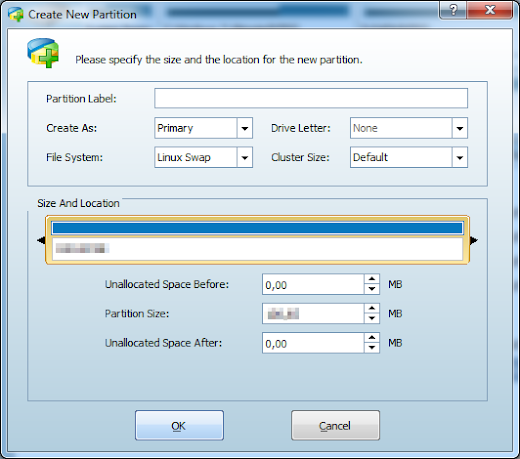
5. Setelah partisi baru terbuat, klik Create untuk mengkonfigurasi partisi itu.

Menambah Ram Android 3


6. Rubah pilihan Create As menjadi Primary dan File System menjadi Linux Swap


Tutorial Cara menambah Ram Android 4


7. Klik partisi pertama, ulangi langkah-langkah sebelumnya


Cara menambah Ram Android 5

8. Hasilnya sebagai berikut :

Menambah Ram Android 6

9. Selesai.

Sebenarnya masih anda cara yang lebih mudah untuk menambah Ram di Android misalnya cara menambah ram tanpa harus menggunakan komputer.  Anda bisa baca posting sebelumnya disini.
Nah sekian tutorial android untuk saat ini dan selamat mencoba

Cara Mudah Menambah Ram Android

Cara Mudah Menambah Ram Android. Semakin banyak aplikasi kita install maka semakin lelet saja performa perangkat Android dikarenakan besaran RAM yang ada harus dibagi-bagi kepada semua RAM yang ada. Nah bagaimana jika sekarang ini RAM anda miliki terasa kewalahan untuk melayani kemulusan kinerja aplikasi, maka sebaiknya kamu menambah besaran RAM di perangkat Android kamu miliki sekarang ini.

Kita tidak dapat mengganti komponen RAM pada smartphone dengan komponen RAM yang lebih tinggi kapasitasnya, maka salah satu cara mudah menambah RAM Android adalah dengan menggunakan Memory Virtual. Virtual memory android sama saja dengan virtual memory yang digunakan dikomputer.

Syarat Penting:
Backup data anda!
Sediakan file yang akan digunakan
Nah ini dia yang terpenting, Do With Your Own Risk !!

Menambah Ram di Android


Berikut ini kami telah menyediakan tutorial cara mudah menambah ram android langsung di gadget anda tanpa bantuan komputer. Kedepannya kami akan berikan juga tutorial  menambah virtual ram smartphone android menggunakan komputer. So tetap di Blog Info Gadget Terbaru.

Oke Kita mulai....

Cara menambah ram android versi 1

  • Download Adrenaline Boost versi 3.
  • Masuk ke custom CWM.
  • Kini Mount /system and /data.
  • Dan sekarang flash file Adrenaline_boost v3 via CWM.
  • Reboot perangkat Android anda.
  • Setelah phone anda nyalah kembali, kini Root Explorer.
  • Lakukan edit pada Build.prop, temukan tulisan seperti ro.HOME_APP_ADJ=1. Ubah tulisan itu menjadi ro.HOME_APP_ADJ=-25.Jika di sistem build.prop anda tidak ditemukan tulisan itu, maka anda bisa menambahkannya sendiri. Walaupun tanpa keberadaan tulisan itu juga tidak mengapa...ini hanyalah opsional saja.
  • Save dan Reboot.
  • Setelah Android anda Reboot.
  • Kini masuk Terminal Emulator, dan ketik ini.
    • su Klik enter
    • boost Klik enter
    • reboot Klik Enter
Kini tinggal beberapa langkah lagi...
  • Download File Zip Script 98_tes.
  • Setelah terdownload, ekstrak file tersebut, lalu paste hasil ekstraknya ke system/etc/init.d. Checklist semuanya untuk permission.
  • Kini reboot perangkat Android anda.
  • Selamat anda telah berhasil menambah RAM Android.
Hhehe.. bagaimana sobat mudah bukan? kalau sobat masih ingin cara menambah ram diandroid yang lain maka sobat dapat melanjutkan di bawah ini. Cara menambah ram android 2. 

Cara menambah ram android versi 2

Disini sobat harus menyediakan Aplikasi RAM Manage pro dan root android . Setelah aplikasinya telah tersedian sekarang tinggala bagaimana prosses menambah virtual ram dengan Ram Manager Pro
  • Install aplikasi ram manager pro,setelah di install silahkan buka aplikasinya.Jika ada permintaan superuser maka silahkan pilih allow saja.
    Cara menambah Ram di android
  • Ketika aplikasi telah terbuka maka pilih Options bagian anda butuhkan seperti ScreenShoot diatas ada Balance,More Free Memory,More Multitasking,Hard Gaming,Hard Multi Tasking
    Cara menambah Ram di android 2
  • Centang Set On Boot,selanjutnya pilih bagian Swap File
    Cara menambah Ram di android 3
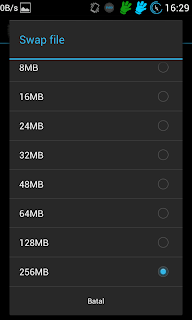
  • Silahkan pilih selera anda,maksimal 256 MB virtual RAM
    Cara menambah Ram di android 4
  • Proses membuat file swap sedikit lama,sekitar 3-5 menit.Jadi harap bersabar.Ketika Applying Setting telah selesai,silahkan ada cek di file manager anda /sdcard/rammanager
    Cara menambah Ram di android 5
Jika terdapat file dengan nama swapfile diatas dan ukurannya sama seperti anda buat pada aplikasi ram manager tadi berarti anda telah berhasil menambahkan Virtual RAM di android anda! virtual ram bekerja di belakang layar,jadi tidak akan ditampilkan di aplikasi yang berjalan akan menambah ram anda. Selamat anda sudah berhasil menambah RAM Android dengan mudah.

Cara Flashing Samsung Galaxy Ace 3 GT-S7270


Setelah beberapa tahun tertidur, kini telah terbangun dengan wajah yang baru dan memberi star dengan tema Android yang akan membahas bagaimana Cara Flashing Samsung Galaxy Ace 3 GT-S7270 dengan stock ROM Original. Biasanya Flash ulang ini adalah salah satu jalan terakhir untuk menormalkan sistem yang error yang biasanya terjadi kesalahan menginstall Custom ROM, Bootlop, Lupa Pola Penguncian dan lain-lain.

Cara Flashing Samsung Galaxy Ace 3 GT-S7270
Sebelum kita mulai Flashing Samsung Galaxy Ace 3 GT-S7270 sebaiknya kita persiapkan dulu alat-alatnya

Berikut adalah perlengkapan yang dibutuhkan untuk Flashing Samsung Galaxy Ace 3 GT-S7270:
1. HP Samsung Galaxy Ace 3 GT-S7270 pastikan baterainya penuh dan PC/Laptop
2. Kabel Data
3. Odin v 3.10 Download disini
4. Usb Driver Samsung Download disini
5. Firmware Samsung Galaxy Ace 3 GT-S7270 Download disini

Setelah persiapan diatas sudah siap, kini saatnya kita mulai Cara Flashing Samsung Galaxy Ace 3 GT-S7270 Ikuti langkah-langkah dibawah ini:

1. Buka dan Extract Odin v 3.10 dan Firmware Galaxy Ace 3 yang tadi sudah di download
2. Ubah posisi HP ke Boot Mode dengan cara, matikan perangkat lalu tahan “HOME + Volume Down” dan tekan Power perlahan hingga menyala lalu lepaskan (Powernya saja) selanjutnya tekan Up untuk melanjutkan ke Download Mode.
3. Buka Aplikasi Odin 3.10 dan Hubungkan HP Samsung Galaxy Ace 3 GT-S7270 dengan kabel Data ke PC/Laptop.
4. Kemudian klik "PDA" dan pilih firmware yang sudah di Extract tadi "S7270XXUAMFC_S7270OLBAMF6_S7270XXUAMF5_HOME.tar.md5" yang sudah anda Extract. ceklis bagian "Auto Reboot" dan "Reset Time".
5. Jika langkah yang diatas sudah dilakukan, sekarang tinggal klik Start dan tunggu Prosesnya sampai selesai. (Jangan melepaskan kabel data, jika anda tidak mau Samsung Anda rusak atau blank)
6. Ketika prosesnya selesai, nanti akan muncul tulisan "PASS" dalam kotak bewarja hijau. dan kemudian HP anda akan restart secara otomatis dan selesai Samsung Galaxy Ace 3 GT-S7270 anda sudah bisa digunakan kembali.

Itulah Cara Flashing Samsung Galaxy Ace 3 GT-S7270 yang pernah saya praktekkan dengan hasil yang sempurna.

Selamat mencoba dan semoga berhasil.

Buat Smartfren Andromax C2 Mu Jadi Galaxy S5!

Buat Smartfren Andromax C2 Mu Jadi Galaxy S5!

Buat Smartfren Andromax C2 Mu Menjadi Galaxy S5! Nggak Susah - Setelah membagi tutorial menjadikan smartfren andromax C (Jellybean) menyerupai galaxy S5, kini saatnya Andromax C versi terbaru (C2) yang bisa di jadikan layaknya samsung galaxy S5. Syarat yang harus anda lakukan sebelum mengubah smartfren andromax C2 anda menjadi layaknya samsung galaxy S5 adalah :
  • Smartphone anda sudah di ROOT, jika belum silahkan baca tutorialnya DI SINI.
  • Install Xposed, anda bisa mengunduhnya DI SINI atau DI SINI, atau bisa juga dengan mendownload di PlayStore.
Langkah - Langkah :
  1. Unduh FILE INI, tutorial dan bahan-bahannya sudah saya sediakan dalam 1 folder beserta screenshot.
  2. Jika belum puas, anda bisa menginstall Theme CyanogenMOD 11, tutorialnya silahkan baca DI SINI.
  3. Belum layaknya galaxy S5 jika statusbar anda masih berwarna Hitam, saatnya mengubah menjadi transparan ikuti langkah - langkahnya DI SINI.
  4. Yang terahir adalah membuat keyboard anda menjadi seperti keyboard samsung galaxy S5, silahkan unduh dan install Aplikasinya DI SINI atau DI SINI.

Dengan 4 langkah di atas, anda akan mendapatkan smartfren andromax C2 anda yang berubah menjadi Galaxy S5. Itulah tutorial mengenai cara membuat smartfren andromax C2 menjadi seperti samsung galaxy S5. Nantikan tutorial - tutorial menarik lainnya seputar android. Selamat mencoba.  

Membuat Smartfren andromax U menjadi Dual GSM | Cara Cepat!

Membuat Smartfren andromax U menjadi Dual GSM | Cara Cepat!
Membuat Smartfren andromax U menjadi Dual GSM | Tutorial Terbaru - Setelah membuat sedikit tips trik menjadikan smartfren andromax C Dual GSM, sekarang info gadget terbaru akan berikan ulasan mengenai cara membuat asmartfren andromax U menjadi Dual GSM. Namun yang perlu anda perhatikan sebelum melakukan atau menjadikan smartfren Andromax U anda menjadi dual GSM adalah konsekwensinya, dimana anda hanya akan bisa berinternetan di jaringan EDGE, tidak bisa 3G ataupun HSDPA. Terlepas dari kekurangan tersebut, langkah - langkah untuk menjadikan andromax U Dual-GSM pun tak terlalu susah, jika sudah siap silahkan simak ulasan lengkapnya berikut ini. 

Bahan yang dibutuhkan :
  1. Gadget Smartfren Andromax U
  2. Sediakan sebuah Micro SIM GSM yang sudah jadi atau membuat sendiri dengan cara mengguntingnya sesuai ukuran, asal tidak mengenai chip yang berwarna kuning atau bisa juga dengan meniru MicroSIM bawaan SmartFren.

Step By Step membuat Smarfren Andromax U Menjadi Dual GSM :
  1. Ketik *#4636*#
  2. Kemudian ubahlah settingan EVDO Only ke GSM / CDMA auto (PRL)
  3. Lalu Matikan HH
  4. Masukkan Micro SIM GSM (SimCard GSM yang sudah dipotong tadi)
  5. Lalu Hidupkan HH dan lihat perubahan yang terjadi dan lihat juga apakah SimCard tadi berjalan normal pada Smartfren Andromax U Anda, jika sudah berarti Anda sudah berhasil

Untuk mengembalikan ke settingan semula, langsung ganti saja Micro RUIM (Kartu Smartfren) atau dengan cara mengetik lagi *#4636*# lalu ubah lagi settingannya ke EVDO Only. Sangat mudah bukan? Sekarang anda bisa mengeaktifkan 2 kartu GSM secara bersamaan di smartfren andromax U anda. Harap di perhatikan bahwa cara ini tidak berlaku untuk smartfren Andromax U LE, hanya bisa di lakukan di Andromax U. Itulah sedikit informasi mengenai cara unlock andromax U menjadi dual GSM, semoga bermanfaat dan membantu. Nantikan informasi - informasi menarik lainnya seputar gadget terbaru dan oprek android.

Recent Posts

    google

    yllix

    kumpul

    Label

    hist